
中文登录
macOS 首次安装打开指引
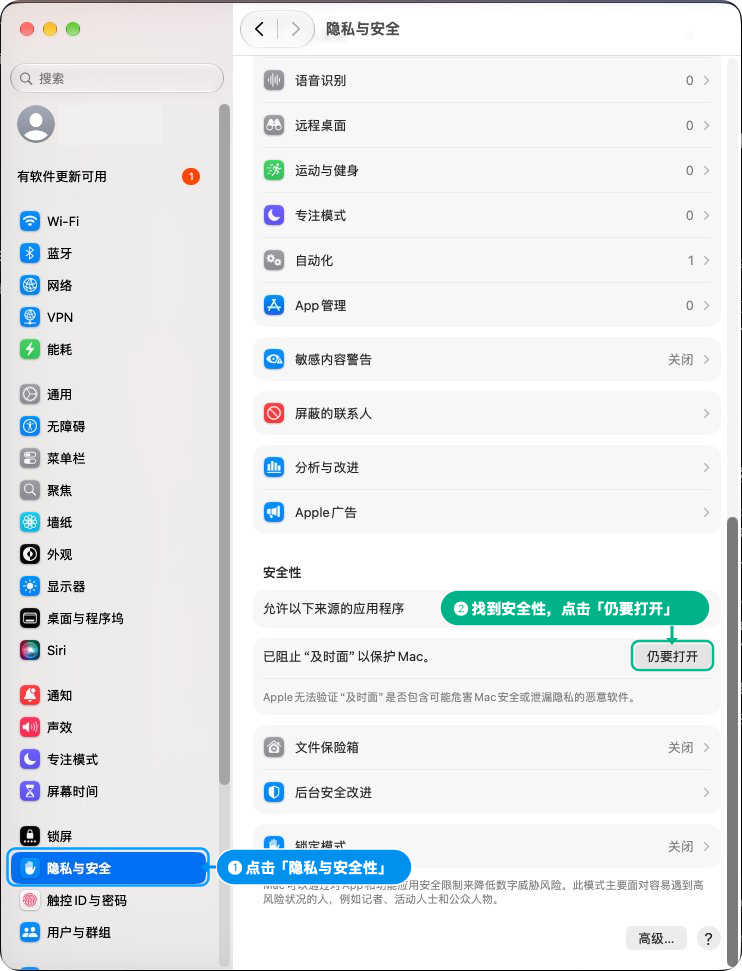
解决 Mac 首次打开时提示「无法验证」或「未打开」的操作教程
1
选择「隐私与安全性」点击左上角 → 打开「系统设置」→ 左侧选择
→
2
滑到底部点「仍要打开」在「安全性」区域找到已阻止提示并点击
→
3
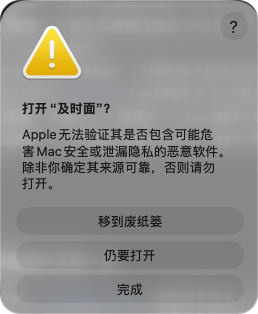
弹窗确认「仍要打开」在弹出的安全对话框中确认,即可直接启动
系统设置 — 隐私与安全性
❸二次弹窗确认
点击步骤 ② 的「仍要打开」后,系统会弹出下方对话框,点击中间的 「仍要打开」 即可:
提示:上述操作仅需在首次启动时操作一次,macOS 会自动永久信任,后续所有启动与更新均可直接双击秒开。
常见问题
以后每次打开都需要这样操作吗?
不需要。macOS 仅对首次从外部下载的应用进行单次安全确认。一旦按照上述指引允许一次后,系统会自动记住权限,后续所有启动与平滑升级都可以直接双击秒开。
在访达的应用程序列表里找不到「及时面」?
请确保您已双击打开下载的 .dmg 安装包,并将左侧的「及时面」图标拖拽到了右侧的「Applications(应用程序)」文件夹中。安装完成后即可在启动台或访达中找到。